 北冥有鱼
北冥有鱼能做什么
软件一份一份地改:截图 → AI 评分 → 填分提交 → 等网页换到下一份,改够你设的份数就停。
截图评分
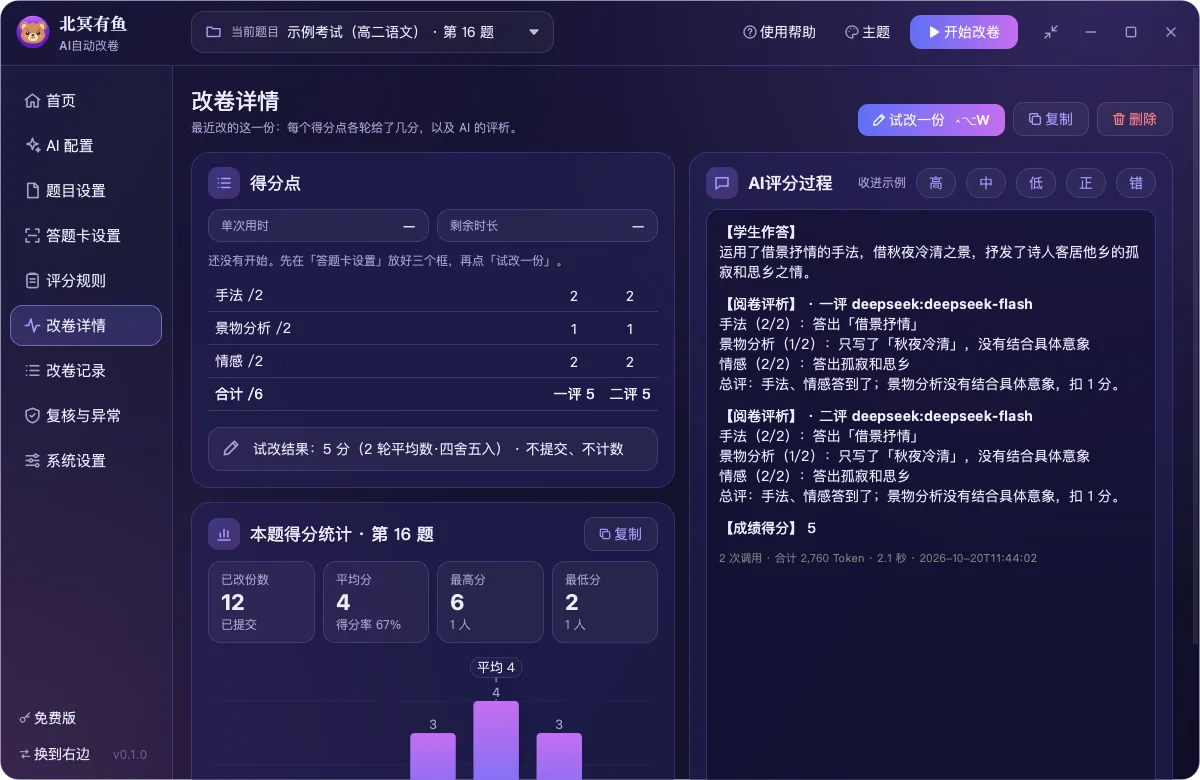
截下红框里学生的作答,连同你写的评分细则发给 AI(默认 DeepSeek)。AI 认出学生写的字,按细则逐个得分点打分并写出理由。
一评二评
同一份默认评两次再合成一个分数,合成方式可选平均、中位、最低、最高。
替你填分、提交
模拟鼠标键盘,点网页上的分数框、输入分数、点提交按钮;也可以设成只填分、你自己提交。
拿不准就停
网页没换页、评分时页面变了、AI 出错,都会停下或重改这一份,并说明原因。
标出需复核
两轮分数差得多、认出的字不一样、AI 引用的话对不上,就标黄「需复核」,改完集中到「复核与异常」里看。
先试改,再开始
「试改一份」只填分不提交,看 AI 认的字和理由对不对;典型作答可以一键收进打分示例,后面的评分会参考。
记录与统计
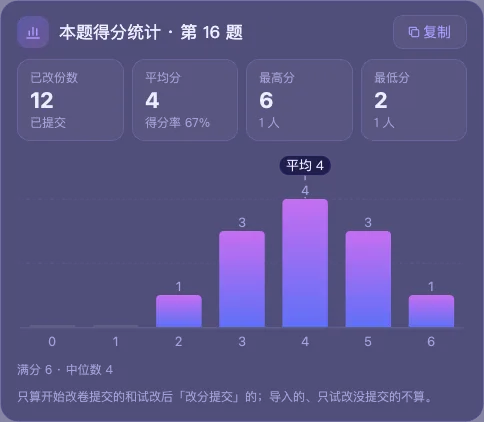
每一份的截图、分数、各轮评析都留在本机,可筛选、导出 Excel;本题得分统计有平均分、最高最低分和分数分布图。
断点续改
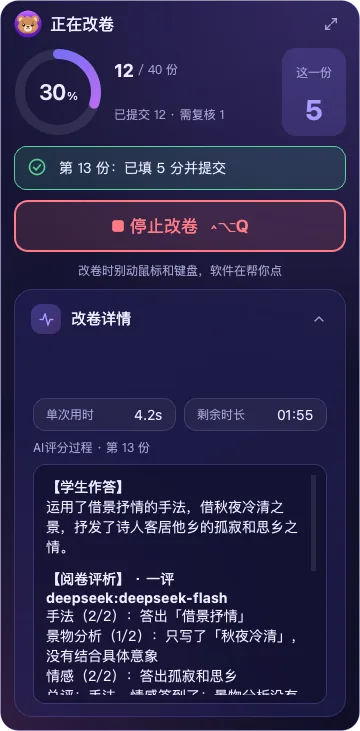
中途停下没关系,「已改数量」记着份数,下次接着改。改卷时可以收成一个置顶小窗。
适用场景
阅卷网页上的主观题,比如语文的诗歌鉴赏、简答题。目前在智学网上使用和测试过,其他阅卷平台还没有验证。
软件界面
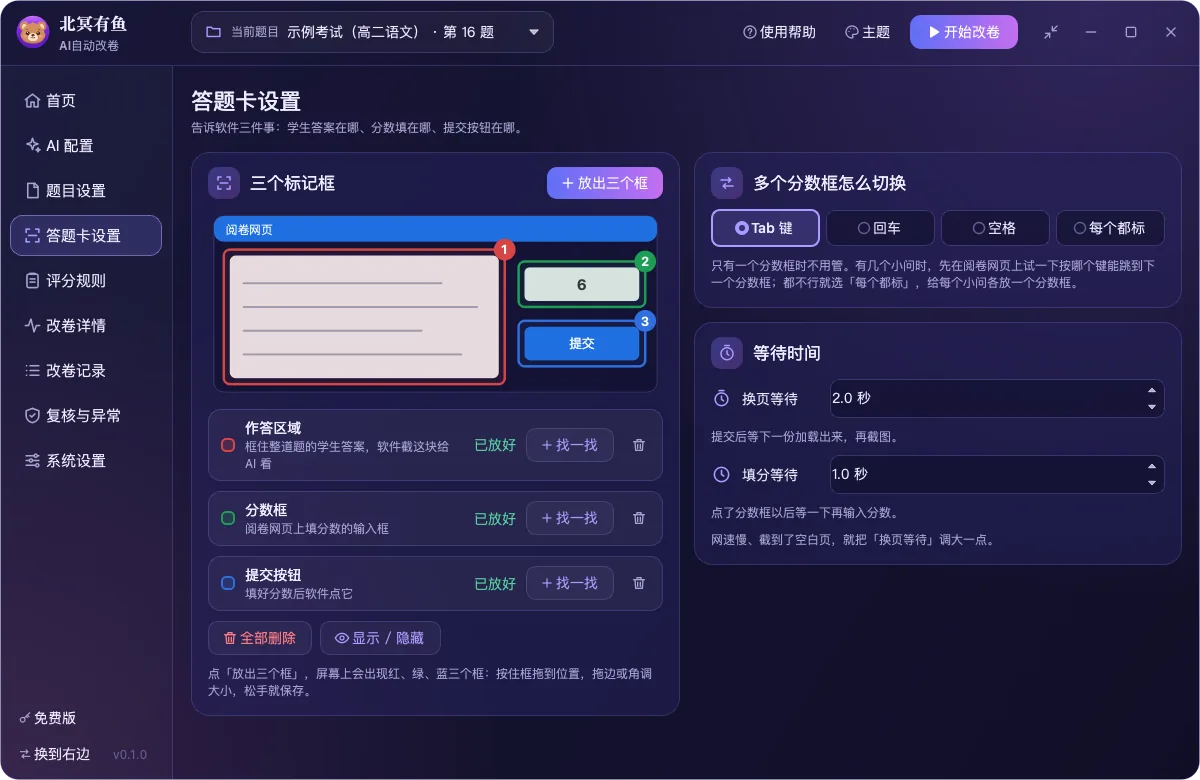
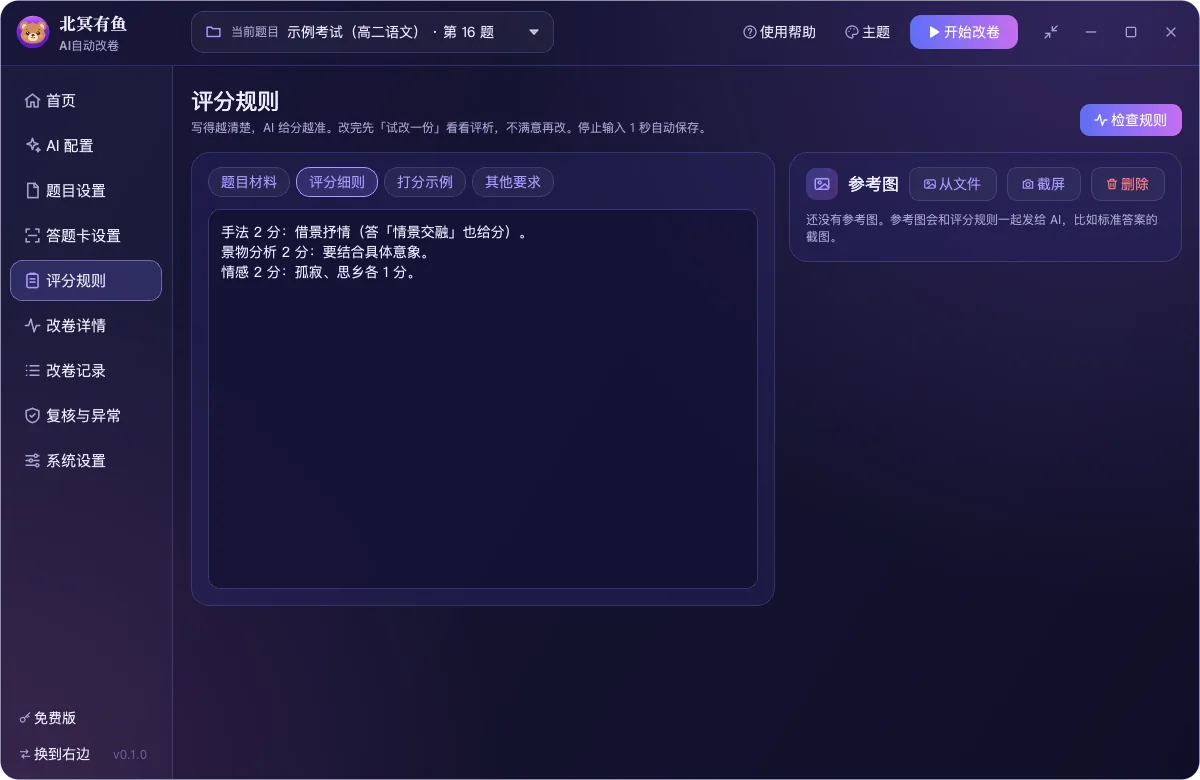
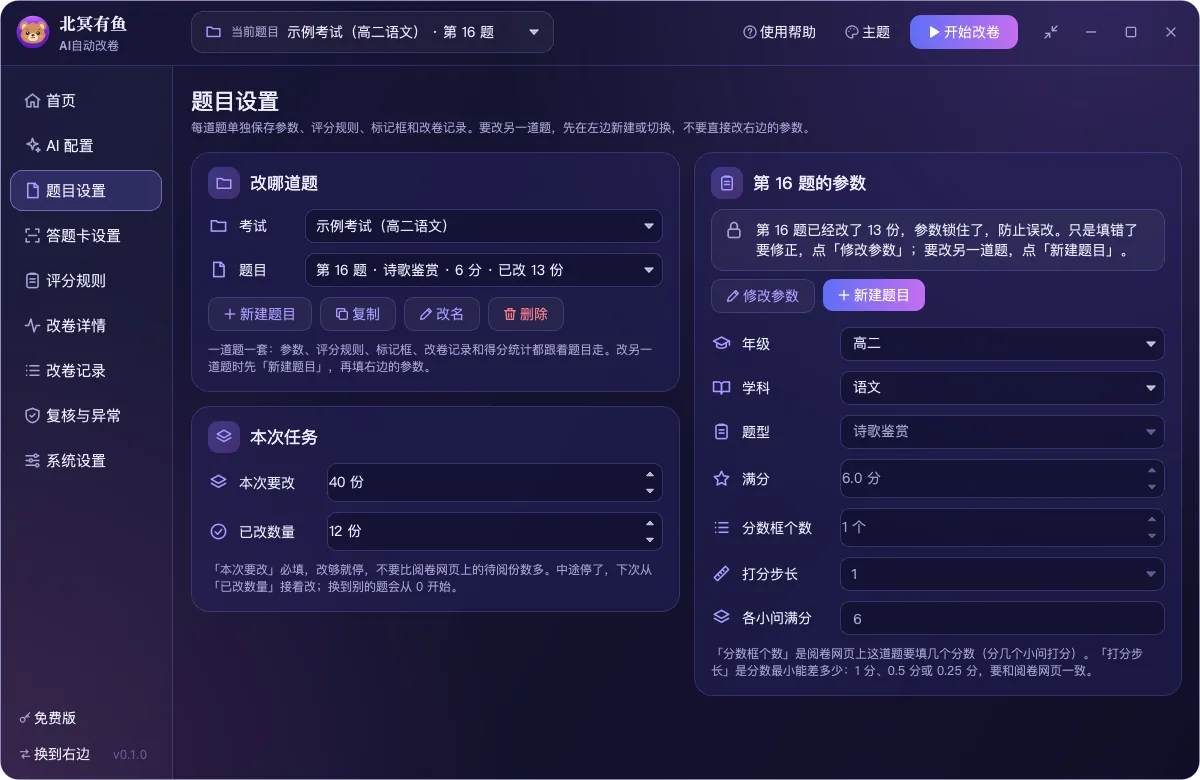
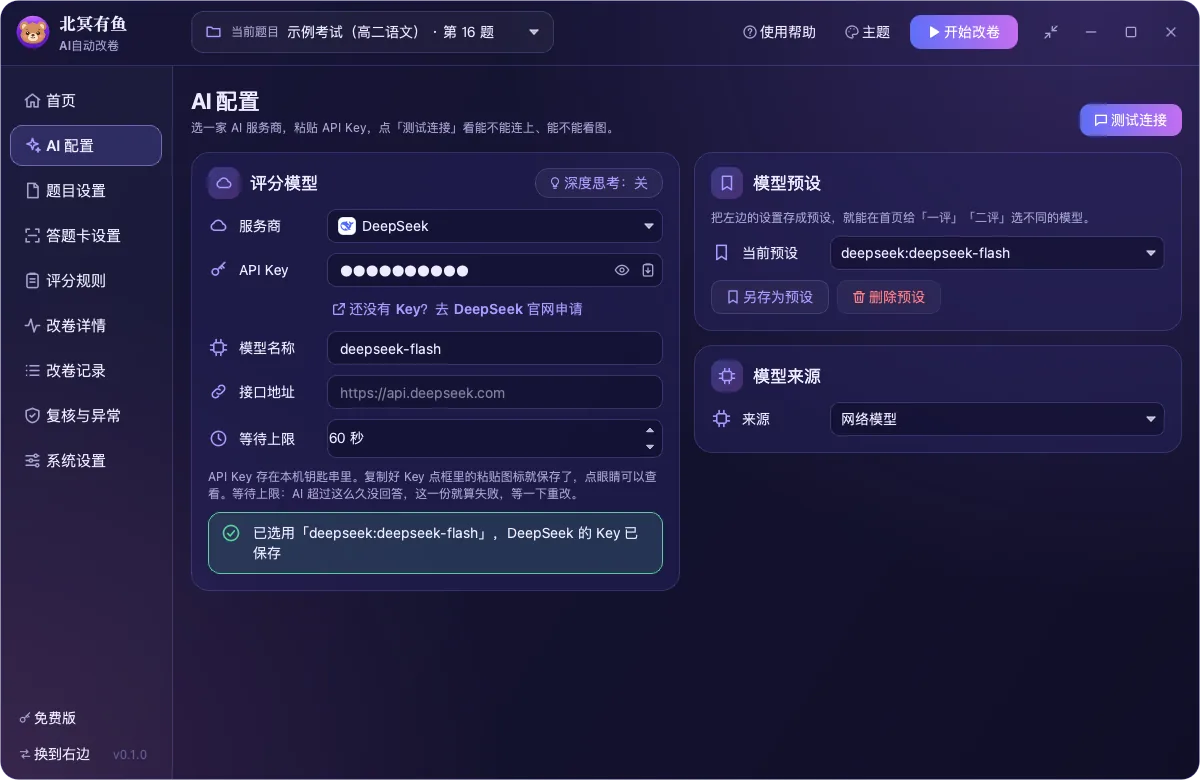
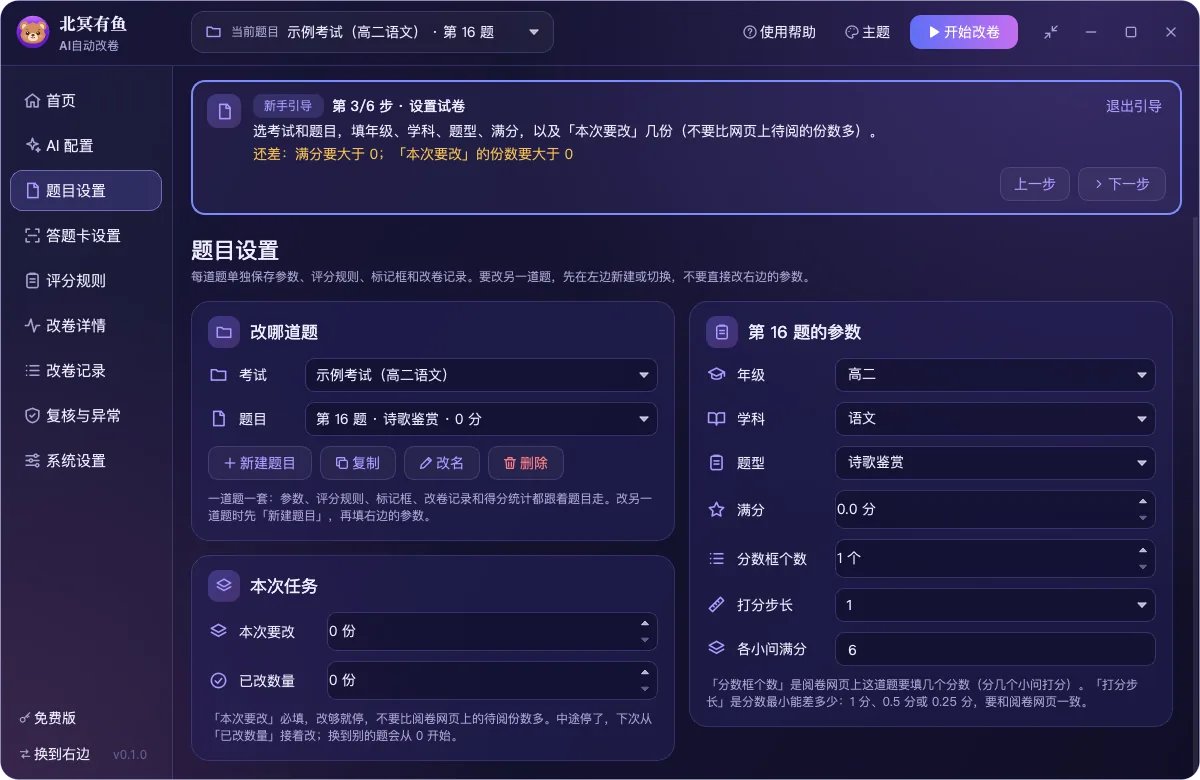
截图用的是演示数据(「示例考试」),不含真实学生的作答。点图片看大图。

使用流程
第一次打开有新手引导,一步步带你做完。完整说明见软件里的「使用帮助 → 打开使用手册」。
- 连接 AI
选服务商(默认 DeepSeek),粘贴自己的 API Key,点「测试连接」。Key 保存在系统的密码管理里,不写进文件。
- 设置试卷
新建题目,填年级、学科、满分、打分步长、分数框个数,以及本次要改几份。
- 框选区域
打开阅卷网页,把红框拖到学生作答上、绿框拖到分数框上、蓝框拖到提交按钮上。
- 评分规则
粘贴题目材料和评分细则,可加打分示例和参考图;「检查规则」会找出前后矛盾、说得含糊的地方,「优化评分细则」再据此起草一份细则,你核对后才采用。
- 试改一份
只改当前这一份,分数填进网页但不提交。看 AI 认的字、理由和得分点对不对,不满意就改细则。
- 改分提交
在「老师定分」里改成你认为对的分数,点「改分提交」,网页换到下一份。
- 开始改卷
点「开始改卷」或按快捷键,软件一份一份地改,改够份数自己停,并弹出这一批的小结。
改卷时别动鼠标键盘、别切换窗口:软件在模拟鼠标键盘。要停就按快捷键(Mac 默认 ⌃⌥Q,Windows 默认 Alt+Q)。
安装
安装包正在准备,发布后在下方「下载」提供。拿到安装包后这样安装,不需要另装 Python 或其他工具。
Mac
解压 AI改卷.app.zip,把 AI改卷.app 拖进「应用程序」,双击打开。
第一次打开如果被系统拦住,到「系统设置 → 隐私与安全性」里确认打开。
Windows
解压 AI改卷.dist.zip,保留整个 AI改卷.dist 文件夹,打开其中的 AI改卷.exe。
不要只把 exe 单独拖出来,旁边的程序文件和资源要一起留着。第一次打开时,系统可能提示这是来源未知的应用。
Mac 需要三项权限
在「系统设置 → 隐私与安全性」里,给「AI改卷」打开下面三项,然后完全退出 AI改卷(⌘Q)再重新打开,权限才生效。
| 权限 | 用来做什么 |
|---|---|
| 屏幕录制 | 截学生的作答 |
| 辅助功能 | 点分数框、输入分数、点提交 |
| 输入监控 | 全局快捷键(第一次按快捷键时系统会问) |
系统支持
| macOS | Apple 芯片(M 系列)的 Mac,macOS 14 或更新版本。 |
|---|---|
| Windows | 64 位 Windows 10(1809 或更新)和 Windows 11,已在 Windows 真机上测试(含显示缩放)。 |
| AI 服务 | 需要联网,并自备一家大模型服务商的 API Key(默认 DeepSeek),模型要能识图。调用费用由你在服务商那里支付。支持的服务商:DeepSeek、通义千问、字节豆包、智谱、月之暗面 Kimi、MiniMax、小米 MiMo、OpenAI、Gemini、Claude,也可以填中转平台的地址。 |
| 阅卷网页 | 浏览器缩放保持 100%,不要全屏;改卷时网页所在的屏幕上不能有别的窗口挡住红框。 |
版本与更新日志
当前版本 v0.1.0,还没有正式发布。下面是开发过程的记录,正式发布后从第一个发布版本开始记。
-
- 评分规则页新增「优化评分细则」:结合「检查规则」找出的问题起草细则,老师核对后才采用
- 新增本题得分统计:平均分、最高最低分、分数分布图
- 打分步长支持 0.25 分
- 改过卷的题参数自动锁住,防止误改
- 改卷时工作台保持显示,停在改卷详情
-
- Windows 真机测试通过,支持显示缩放下的截图和点击
-
- 「AI 评分过程」边写边显示
- 新增新手引导和使用手册(可导出 PDF)
- AI 配置:服务商图标、一键粘贴 Key、去官网申请 Key
-
- 识别核对:两轮认出的作答对不上、看不清、引用对不上时标「需复核」
- 试改一份、收进打分示例(高 中 低 正 错)
- 改卷小窗下方显示改卷详情
-
- 界面调整:通栏顶栏、侧栏可以换到右边
- 提交后核对网页是否换页,模型接口出错时停下并说明原因
-
- 图形界面:工作台 + 改卷小窗、三个标记框
-
- 开始开发:模型接入、多评合成、导出 Excel
隐私与使用须知
- 截图只存在你自己的电脑上;只有红框里的作答会发给你选的 AI 服务商。不要把学生姓名框进红框。
- API Key 保存在系统的密码管理里(Mac 钥匙串、Windows 凭据管理器),不写进文件。
- AI 给的分数仅供参考,需要老师复核;标「需复核」的请到阅卷网页的回评里核对。删掉软件里的记录不会改动已经提交到网页上的分数。
- 请遵守学校和阅卷平台关于使用辅助工具的规定。
常见问题
试改以后网页没换到下一份?
正常。试改只填分、不提交。在「改卷详情」点「改分提交」,或者自己在网页上提交,再试改下一份。
截到空白页、AI 说作答是空的?
网页还没加载完就截了。到「答题卡设置」把「换页等待」调大(2 秒左右)。
改了几份就停下,说「平台没有换到下一份」?
网页卡住了,或者已经没卷子了。看一眼网页;没问题的话检查蓝框是不是正好在提交按钮上。
AI 出错:余额不足 / 402?
到服务商官网充值。改卷会停下,已经改好的都保存了,充好值接着点开始改卷。
快捷键没反应?
Mac 要给 AI改卷「输入监控」权限,给完要完全退出 AI改卷 再打开。快捷键可以在软件的「系统设置 → 快捷键」里改。
数据存在哪里?换电脑怎么办?
Mac 在 ~/Library/Application Support/AI改卷/(记录、截图、设置),换电脑时把这个文件夹拷过去就行;API Key 在系统钥匙串里,要重新粘贴。Windows 在 %LOCALAPPDATA%\AI改卷\(一般是 C:\Users\用户名\AppData\Local\AI改卷\),同样整个拷过去;API Key 在 Windows 凭据管理器里,也要重新粘贴。
联系方式
问题反馈与建议:微信 xiongmaker